viernes, 18 de noviembre de 2011

funcionalidad de paint


Paint (originalmente Paintbrush) es un programa simple de dibujo gráfico desarrollado por microsoft. Paint ha acompañado al sistema operativo microsoft windows desde la versión 1.0. Siendo un programa básico, se incluye en todas las nuevas versiones de este sistema. Por su simplicidad, rápidamente se convirtió en una de las aplicaciones más usadas de las primeras versiones de Windows -introduciendo a varios a dibujar con la computadora por primera vez- y es todavía fuertemente asociado con la inmediata usabilidad de Windows.

miércoles, 9 de noviembre de 2011

que es body works

BodyWorks es un atlas de anatomía interactivo que permite explorar todos los temas relacionados con el cuerpo humano. Posee gran cantidad de información gráfica y textual y permite la navegación de un tema a otro en diferentes órdenes.


Al iniciar el programa, la pantalla aparece dividida en cuatro áreas principales: las barras de herramientas que contiene un menú con acceso a todos los sectores (herramientas, aparatos y sistemas, salud), una ventana gráfica, una ventana de temas y una ventana con la información textual que trabaja en modo de hipertexto. Estas ventanas pueden modificarse y colocar diferentes ubicaciones en la pantalla para obtener la visualización deseada. Existen tres entornos diferentes de trabajo: Sistemas, Educación, Modelos 3D con el acompañamiento de un índice de temas y películas.

jueves, 3 de noviembre de 2011

sebran

sebrans.gifEn Sebran ABC, imágenes vívidas, música agradable y juegos sencillos, le enseñaran a los/as niños/as como leer y escribir. El programa está diseñado para funcionar en diferentes idiomas, incluyendo inglés, francés, español y alemán.

Hay doce ejercicios diferentes. Seis ejercicios simples, con cuatro posibles respuestas. Al escoger la respuesta correcta aparecerá un cara sonriente, si se escoge una respuesta equivocada aparecerá una cara frunciendo el seño, pero dando nuevamente la oportunidad de elegir una respuesta correcta.
CUANTOS? Es un juego para enseñar a contar los números del 1 al 9. Estos números serán usados en los juegos de SUMAR, RESTAR y MULTIPLICAR, los cuales tienen cada uno dos niveles de dificultad, uno fácil y otro difícil.

 estos son algunos ejemplos de lo que se puede hacer en sebran.

y para instalarlo solo se descarga de la web y se debn seguir los pasos.

seterra

  1. cuando se descargue clic en el archivo de seterra
  2. se le dad clic en yes.

    3.cuando aparesca la tabla clic en ok.
    4.enseguida clic en ok nuevamente.
    5.depues se selecciona el idioma.

     6.y por ultimo ok para terminar la istalacion.
aparece la tabla donde quedara el archivo seterra.
clic en el globo que parece mundo y seleccionamos la parte del mundo en la que bamos atrabajar.


celestia

Celestia es un programa de simulación espacial en tiempo real y en tres dimensiones que permite experimentar recorridos virtuales a través de nuestro sistema solar, de nuestra galaxia o, incluso, viajes fuera de la Vía Láctea.
Instalación
Es de muy fácil instalación. Una vez descargado el archivo, descomprímelo en cualquier carpeta y doble clic en el archivo ejecutable .exe y sigue los pasos.
instalacion
  • Al instalar Celestia se tienen que marcar las tres opciones que aparecen en la imagen, pues para que funcionen los enlaces que se lanzan desde la web.
  • Celestia se instalará, por defecto, en el directorio: “\Archivos de programa\Celestia” y no interfiere con otras versiones que del programa Celestia puedas tener instaladas.
Una vez instalado, ejecuta la aplicación y encontrarás la siguiente ventana:

En esta ventana puedes ver la barra de menús, formada por:
  • Archivo.
  • Navegación.
  • Hora.
  • Visualización.
  • Ver.
  • Marcadores.
  • Ayuda.

martes, 25 de octubre de 2011

como crear una cuenta en gmail

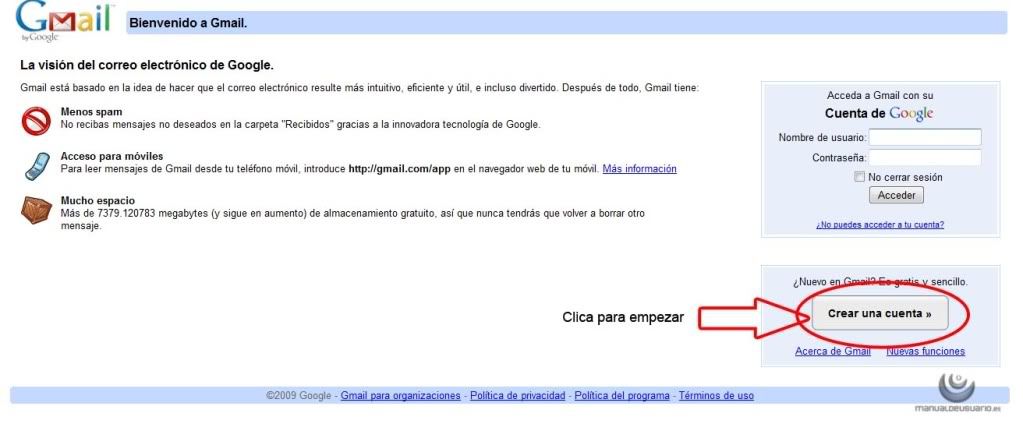
entrariamos en gmail.

correo gmail
Para crear una cuenta en gmail, tenemos que hacer clic en crear una cuenta.
Nos saldrá un formulario que tendremos que rellenar por completo para poder crearnos la cuenta en gmail.
Empecemos por la parte más básica, que determinará el nombre de usuario de nuestra cuenta.
1.- Aquí introduciremos nuestro nombre real
2.- Introduciremos nuestros apellidos
3.- Aquí introduciremos nuestro nombre de usuario para nuestro correo electrónico. Para más ayuda consulte ¿Qué nombre de usuario elegir para mi correo electrónico?
4.- El botón lo clicaremos cuando ya hayamos escrito el nombre de usuario, y nos dirá si está disponible o no. Para más ayuda consulte ¿Por qué mi nombre de usuario no está disponible?

El siguiente paso es establecer una contraseña
password gmail

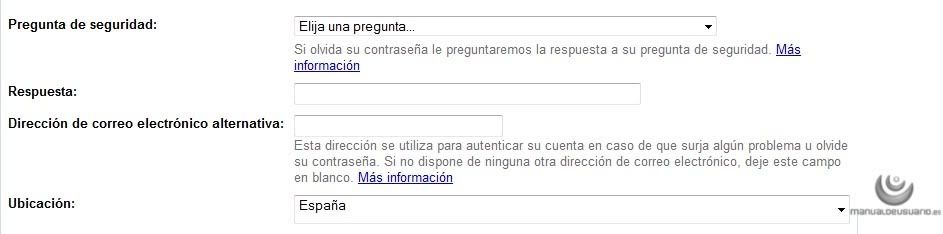
Siguiendo con el formulario nos encontramos con lo siguiente:
pregunta gmail
Esto se necesita para cuando hayamos olvidado la contraseña y así podamos recuperarla.
Tendremos que introducir una respuesta secreta a una de las preguntas de la lista desplegable, que habrá que recordar, apuntar, tatuar lo que deseéis ya que nos la volverán a preguntar cuando intentemos recuperar nuestra contraseña.
También podremos introducir un email alternativo (opcionalmente) para que nos envíen nuestra contraseña a esa cuenta una vez hayamos contestado a la pregunta de seguridad (la mencionada anteriormente).
En ubicación tendremos que indicar el país en el cual residimos.
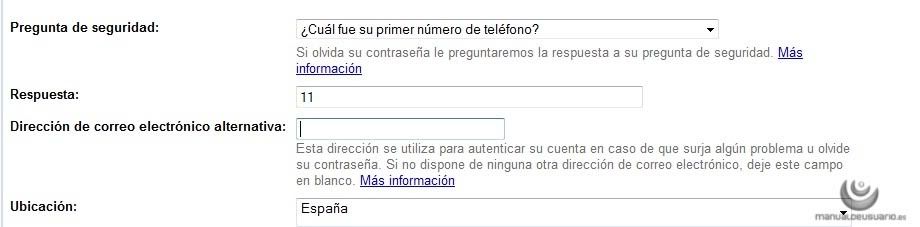
Una vez rellenado tendríamos lo siguiente:
pregunta gmail
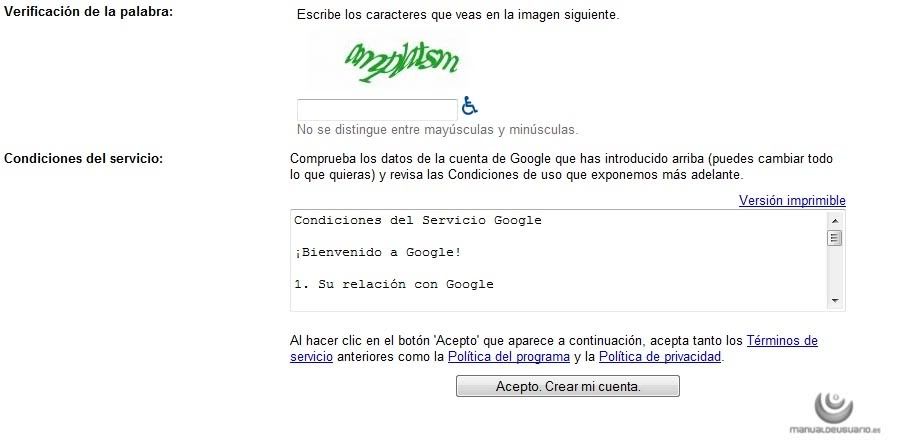
Lo siguiente debemos introducir los mismos caracteres que vemos en la imagen debajo de ella.
Para más ayuda clique en ¿Qué es captcha?
captcha gmail
Leemos las condiciones de servicio y si estamos de acuerdo, aceptamos clicando en el botón “Acepto, Crear mi cuenta”
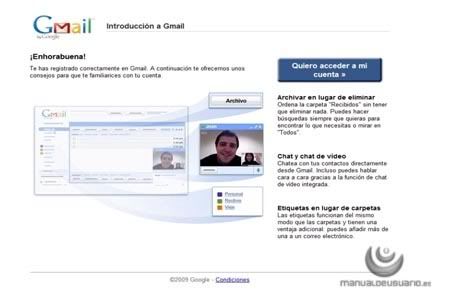
registro gmail

: